(ご注意)
※2022年9月公開のタブレットドライババージョン6.4.0以降から、ワコムデスクトップセンターが[ワコムセンター]へとユーザーインターフェースが一新されました。ワコムセンターをご利用頂く場合は、こちらをご参照ください。
※2022年9月公開のタブレットドライババージョン6.4.0以降から、ワコムデスクトップセンターが[ワコムセンター]へとユーザーインターフェースが一新されました。ワコムセンターをご利用頂く場合は、こちらをご参照ください。
ワコムタブレットのプロパティ、デスクトップセンターが文字化けしているときは、以下の方法でコントロールパネルより、システムロケールの設定を見直し、改善されるかご確認ください。
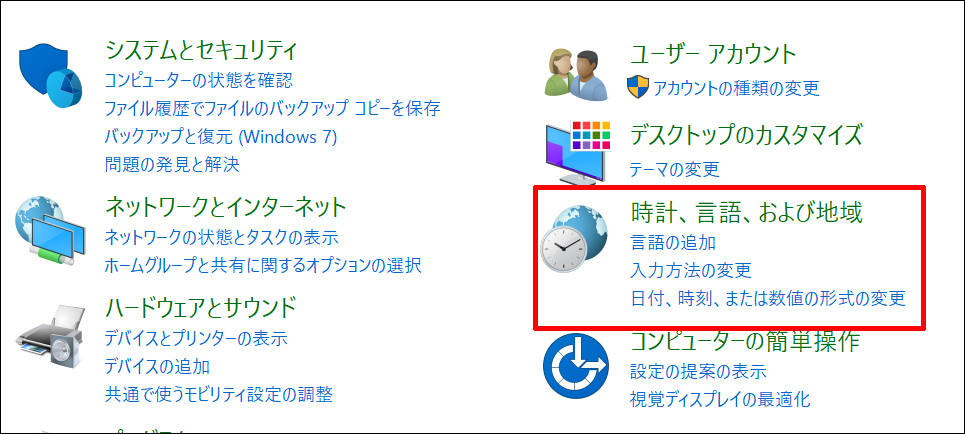
1.Windowsのタスク バーの検索ボックスより「コントロールパネル」と検索、「時計、言語、および地域」をクリックします。
※以下はWindows 10での表示例です。Windows 11においても操作手順は同一です。バージョンにより表記は一部異なる場合があります。
※以下はWindows 10での表示例です。Windows 11においても操作手順は同一です。バージョンにより表記は一部異なる場合があります。
2.「地域」をクリックします。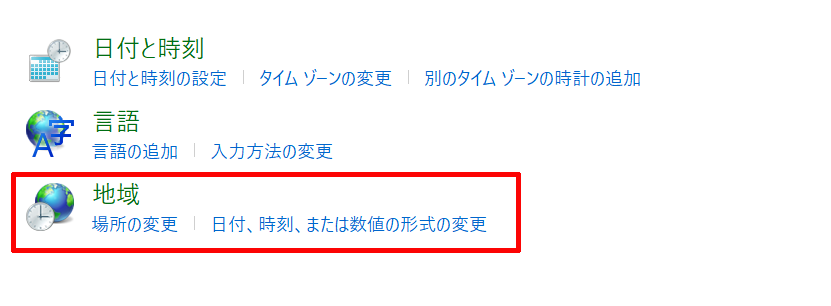
3.「地域」のウインドウが表示されましたら「管理」タブをクリックし、「システムロケールの変更」ボタンをクリックします。現在のシステムロケールをクリック、「日本語(日本)」を選択してください。
また「ベータ:ワールドワイド言語サポートでUnicode UTF-8を使用(U)」が表示されている場合は、チェックを外し、パソコンの再起動を行ってください。
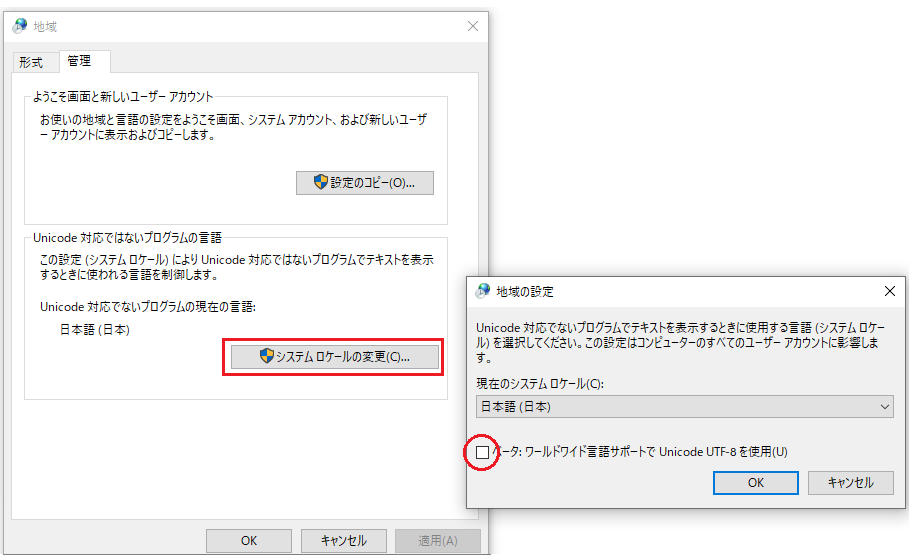
4.Windowsを再起動いただき、正常に表示されるかご確認ください。
上記を確認いただいても、正しく日本語に設定されている場合は、一度別の言語(英語など)に変更いただき、再度「日本語」に正しく設定し、言語設定を再認識させて改善されるかご確認ください。
(参考)
Windows 10でコントロールパネルの表示ができない場合は、以下の方法でも変更できます。
(参考)
Windows 10でコントロールパネルの表示ができない場合は、以下の方法でも変更できます。
1. Windowsボタンから「設定」(歯車マーク)を選択します。
2. 「Windowsの設定」から「時刻と言語」を選択します。
3. 「時刻と言語」の左の選択項目から「地域」を選択します。
4. 右側に表示された「地域」内の「国または地域」から「日本」を選択して、次に「地域設定」で「日本語(日本)」(「推奨[日本語(日本)]」でも可)を選択して、ウインドウを閉じます。
2. 「Windowsの設定」から「時刻と言語」を選択します。
3. 「時刻と言語」の左の選択項目から「地域」を選択します。
4. 右側に表示された「地域」内の「国または地域」から「日本」を選択して、次に「地域設定」で「日本語(日本)」(「推奨[日本語(日本)]」でも可)を選択して、ウインドウを閉じます。